
[toc]
| 单词 | 词性 | 音标 | 含义 |
|---|---|---|---|
| DevTools | n. | /ˈdev tuːlz/ | 浏览器开发者工具,F12 打开,是排查 Bug 的第一武器 |
| Console | n. | /kənˈsəʊl/ | 控制台面板,看报错和打印日志,排查第一步 |
| Elements | n. | /ˈelɪmənts/ | 元素面板,查看/临时修改页面的结构与样式 |
| Network | n. | /ˈnetwɜːk/ | 网络面板,查看页面加载的所有请求和各自状态 |
| Sources | n. | /sɔːsɪz/ | 源代码面板,用于查看源码、断点调试 JS |
| CORS | n. | /kɔːs/ | 跨域资源共享,跨域问题借助 Network 面板排查(见第 28 节) |
| status code | n. | /ˈsteɪtəs kəʊd/ | 状态码,200=成功、404=没地址、500=后端挂了 |
Lecture08-浏览器开发者工具实战
1、本节讲什么
学会用浏览器自带的"诊断工具"看报错、查网络、改样式——这是你后面定位 Bug 的第一武器,也是把报错"讲给 AI 听"的信息来源。
2、概念速览
什么是开发者工具:浏览器自带的"诊断仪表盘"(F12 打开),能看到页面结构、报错、网络请求——是你排 Bug 的第一武器。
类比:相当于后端里的日志 + 断点 + 监控面板,三合一。
正确 vs 误区:它不是"高级功能",而是必修的"看现场"能力——绝大多数 Bug 都能靠它定位到"哪一行、哪个请求"。
3、先看效果
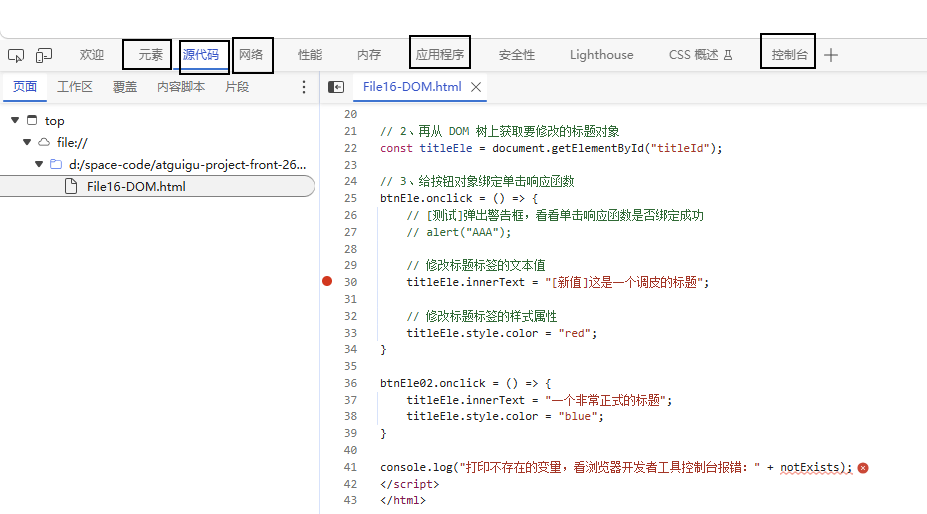
按 F12 打开开发者工具,看到一排标签:Elements / Console / Network / Sources。本节省下时间都花在这三个上。
4、照着做
① Console(控制台)——看报错
- 故意让代码报错:在
dom-demo.html里写一句console.log(userName)(不存在的变量)。 - 打开 Console,看到红色报错,指出哪个文件、哪一行、什么错误。点错误文字能跳到对应代码。
- 排查第一步永远是:先看 Console 有没有红字。
② Elements(元素)——看/改页面结构
- 切到 Elements,每个元素都能点开看 HTML 和样式。
- 在 Elements 里临时改样式(改颜色、宽高),立刻看到效果——适合快速验证"是不是样式问题",刷新即还原,不影响代码。
③ Network(网络)——看接口请求(这里先认识,真正联调用得最多)
- Network 里能看到页面加载的所有请求、各自的状态(200=成功,404=没地址,500=后端挂了)。
- 第 28 节查 CORS、实战查接口,都用它。
5、常见疑问
- Q:报错太长,看不懂怎么办? A:复制第一行 + 含文件名和行号的关键行,后面教你原样丢给 AI,比你自己猜快得多。
- Q:Console 里全是自己的日志,怎么找报错? A:Console 顶部筛选选 Errors,只看报错。
- Q:页面没反应,不知道哪里出了问题? A:三层自查:① Console 有没有报错?② Network 请求成功没?③ Elements 元素在不在?过一遍,绝大多数能定位。
6、规范要点
- 排查按顺序:先 Console → 再 Network → 最后 Elements,别乱点。
- 报错信息保留原文,这是你交给 AI 的核心素材(第 39 节)。
- 正式交付前删掉调试用的
console.log,别让日志刷屏。
7、本节验证
- 会按 F12 打开开发者工具,认识 Elements / Console / Network / Sources 面板 ✅
- 会用 Console 看红色报错,并能定位到哪个文件、哪一行 ✅
- 会在 Elements 里临时改样式,快速验证"是不是样式问题" ✅
- 会在 Network 里看请求及状态码(200 成功 / 404 没地址 / 500 后端挂了)✅
- 记住排查顺序:先 Console → 再 Network → 最后 Elements ✅