
uv管理项目
1. 安装uv
情况1
使用 uv 方式创建虚拟环境,如果之前用其他方式安装过 uv 则此处会自动识别出 uv 路径,如果没安装过 uv 直接点击 安装 uv via pip
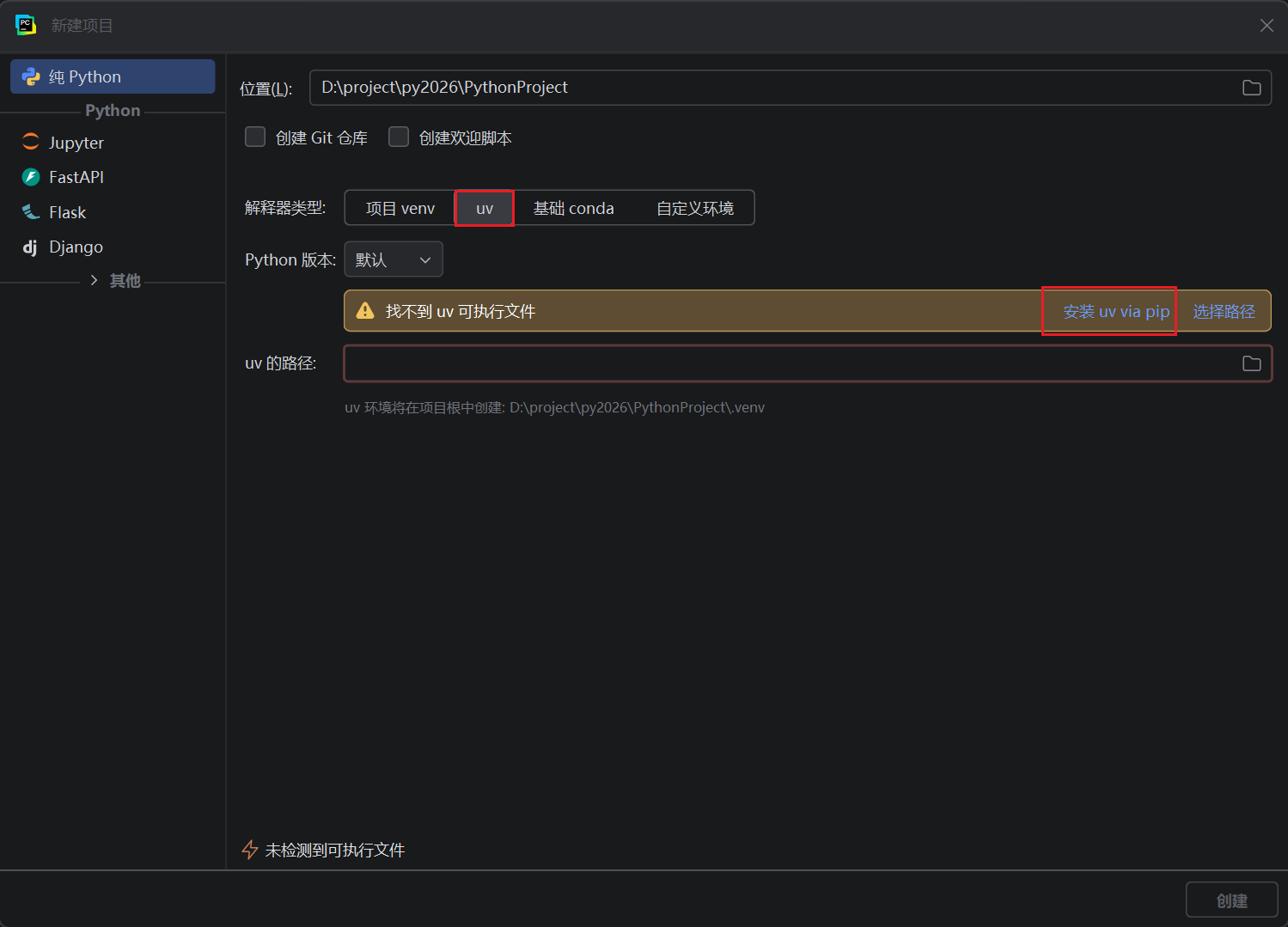
情况2
PyCharm版本没有 uv 选项,则选择 自定义环境,类型选 uv,然后再点击 安装 uv via pip
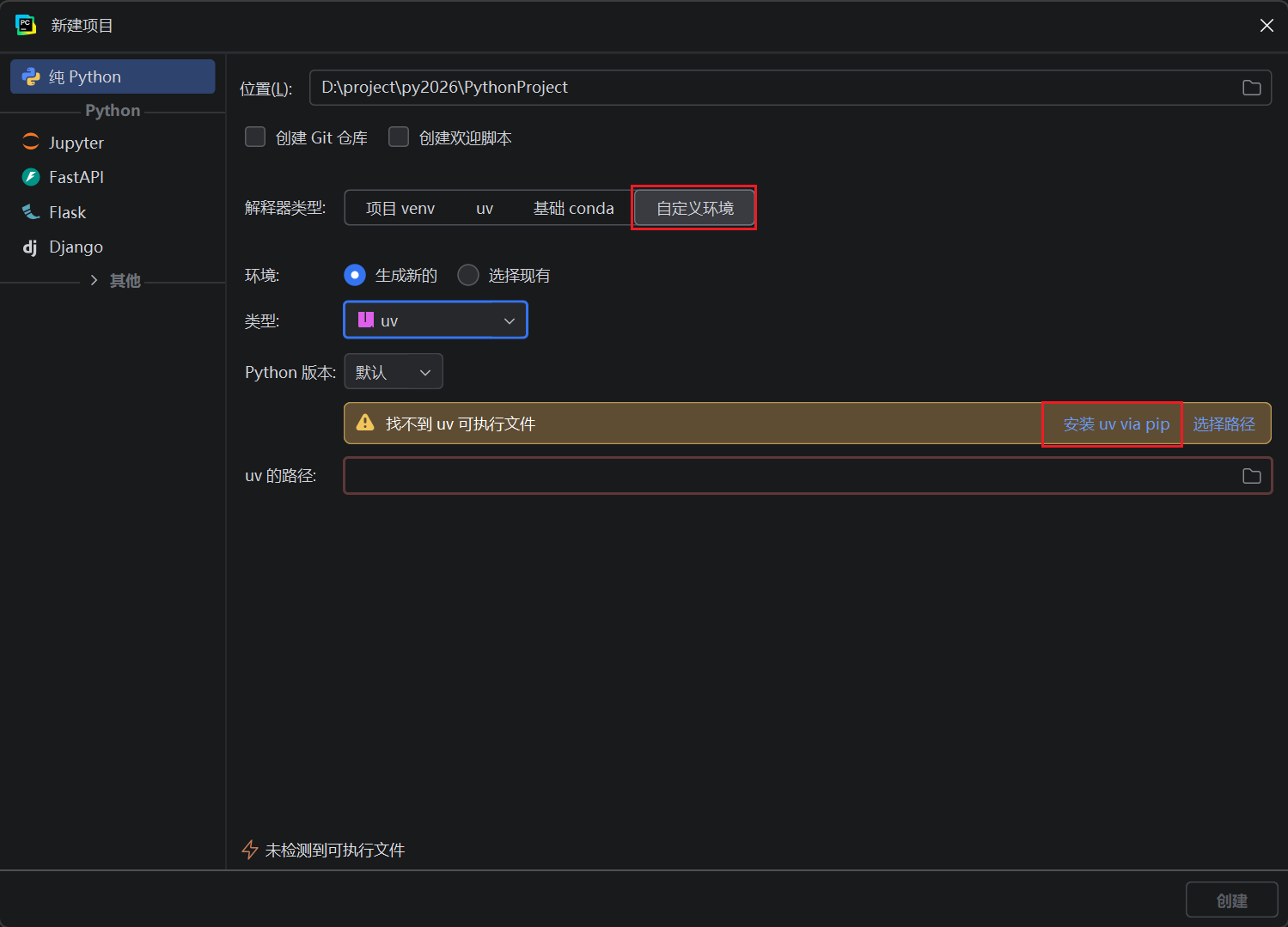
安装完uv 后将 uv 路径配置在系统的 Path 环境变量中:例如我的路径是 C:\Users\用户名\AppData\Roaming\Python\Scripts
情况3
选项卡和下拉列表中都找不到 uv,则先手动全局安装 uv
Windows(以管理员打开 PowerShell)
powershell -ExecutionPolicy Bypass -c "irm https://astral.sh/uv/install.ps1 | iex"
Mac / Linux(终端)
curl -LsSf https://astral.sh/uv/install.sh | sh
验证安装
关闭终端重新打开,执行
uv --version
2. 配置镜像源
为uv命令配置国内镜像源。
以管理员身份运行Windows PowerShell
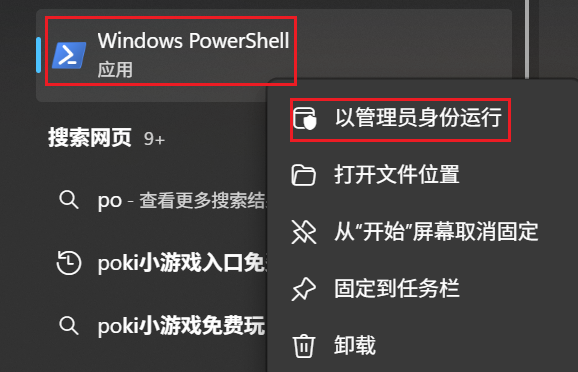
如果运行报如下错误:

则在 Windows PowerShell 中设置安全策略允许本地脚本执行,方式如下:
Set-ExecutionPolicy Unrestricted -Scope CurrentUser
然后执行以下命令创建uv配置文件
# 在用户目录创建文件夹
mkdir -Force $env:APPDATA\uv
# 在文件夹中创建文件
New-Item -Path $env:APPDATA\uv\uv.toml -ItemType File
编辑 uv.toml 文件,添加以下内容
# 清华镜像(推荐)
index-url = "https://pypi.tuna.tsinghua.edu.cn/simple"
python-install-mirror = "https://mirror.nju.edu.cn/github-release/astral-sh/python-build-standalone/"
3. 安装指定版本的Python解释器
打开命令行终端,执行以下命令安装 python 3.8
# 列出已安装版本
uv python list

# 安装特定 Python 版本
uv python install 3.8
4. 创建uv项目
情况1\2
根据图形界面提示创建项目即可
情况3
PyCharm创建项目默认没有uv选项
#在命令终端执行
> d:
> mkdir project
> cd project
# 初始化项目
> uv init --python 3.12 my_pro
# 用pycharm打开项目( cd my_pro)
# 在pycharm的终端中初始化uv环境
> uv venv
# 激活环境
> .venv\Scripts\activate
项目创建成功后,根目录下自动生成一个 pyproject.toml 文件。在 uv 虚拟环境中,pyproject.toml 是项目依赖和配置的核心文件,相当于项目的 “身份卡 + 依赖清单”,uv 会通过这个文件统一管理项目的 Python 版本、依赖包、构建规则等,是 uv 实现 “跨环境一致性” 的关键。
可能有用的命令
# 用conda虚拟环境
conda deactivate #本次禁用
conda config --set auto_activate_base false #永久禁用